
Télécharger Delete Apps Uninstaller – Outil de suppression d'applications rapide, gratuit et sécurisé
Vue d'ensemble
Le Delete Apps Uninstaller est un utilitaire léger et gratuit conçu pour offrir aux utilisateurs Windows un endroit unique et pratique pour désinstaller les applications qu'ils ont ajoutées à leur appareil. Contrairement au panneau de configuration intégré « Programmes et fonctionnalités », cet outil centralise tous les programmes tiers dans une liste ordonnée, vous permettant de supprimer les logiciels indésirables d'un seul clic. Il fonctionne en appelant les fonctions de désinstallation natives du système d'exploitation, il n'interfère donc jamais avec les composants critiques du système ou les fonctionnalités Windows préinstallées.
Le principal avantage est la rapidité : le désinstalleur analyse le registre et le système de fichiers, révèle les restes cachés et vous indique les fichiers résiduels que le désinstalleur natif aurait pu manquer. Bien qu'il ne puisse pas toucher aux composants essentiels de Windows, il excelle à nettoyer le désordre qui s'accumule après des installations fréquentes, des logiciels d'essai ou des jeux qui laissent de gros dossiers de données. L'interface est intentionnellement simple — aucune option complexe ni algorithme de nettoyage agressif — ce qui en fait un choix idéal pour les utilisateurs qui souhaitent une méthode sûre et transparente pour garder leur PC léger sans compromettre la stabilité du système.
Fonctionnalités clés et guide d'installation
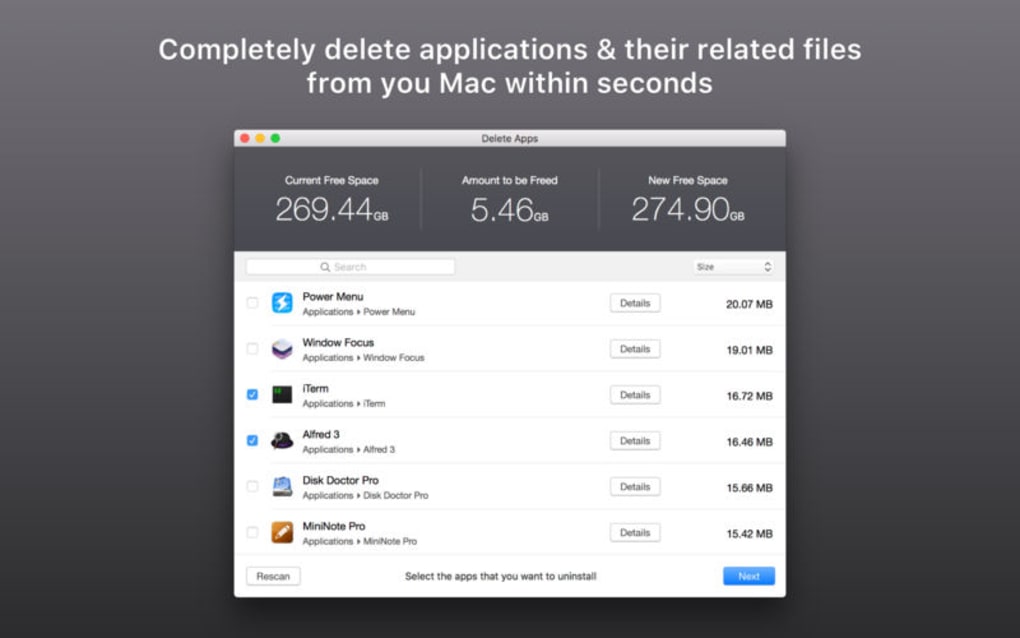
- Vue à un seul panneau de toutes les applications installées par l'utilisateur.
- Désinstallation en un clic qui appelle la routine de suppression native du système d'exploitation.
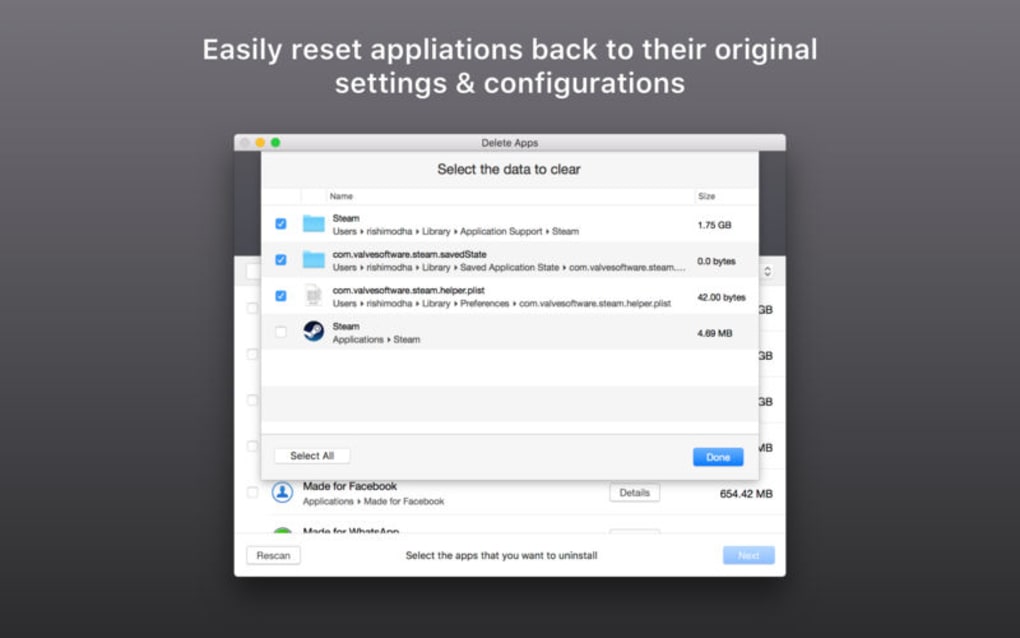
- Analyse post‑désinstallation qui met en évidence les fichiers et dossiers orphelins.
- Barre de recherche pour localiser rapidement des programmes spécifiques.
- Exécutable léger (<10 Mo) avec une utilisation minimale de RAM.
- Prend en charge les versions Windows 32 bits et 64 bits.
- Détection automatique des installations récentes pour un nettoyage rapide.
Instructions d'installation & d'utilisation
1. Télécharger l'installateur : Visitez le site officiel et cliquez sur le bouton « Télécharger Delete Apps Uninstaller ». Le fichier est un package .exe sécurisé signé par le développeur.
2.
Lancer l'installateur : Double‑cliquez sur le fichier téléchargé. Windows vous demandera une autorisation ; choisissez « Oui » pour autoriser l'installation.
3. Suivre l'assistant : L'assistant d'installation vous guide à travers une installation standard — choisissez le dossier de destination (l'emplacement par défaut convient à la plupart des utilisateurs) et cliquez sur « Installer ».
4.
Lancer l'application : Une fois l'installation terminée, le programme s'ouvre automatiquement. Sinon, localisez le raccourci sur votre bureau ou dans le menu Démarrer et lancez-le.
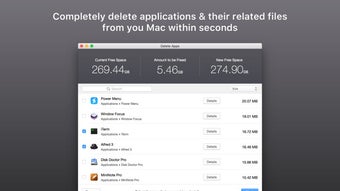
5. Sélectionner une application à supprimer : La fenêtre principale affiche une liste triable de toutes les programmes installés par l'utilisateur.
Utilisez la barre de recherche ou faites défiler pour trouver l'application indésirable, puis cliquez sur le bouton « Désinstaller » à côté.
6. Confirmer la suppression : Une boîte de dialogue de confirmation apparaît ; cliquez sur « Oui » pour continuer. L'outil appelle alors le désinstalleur intégré de Windows.
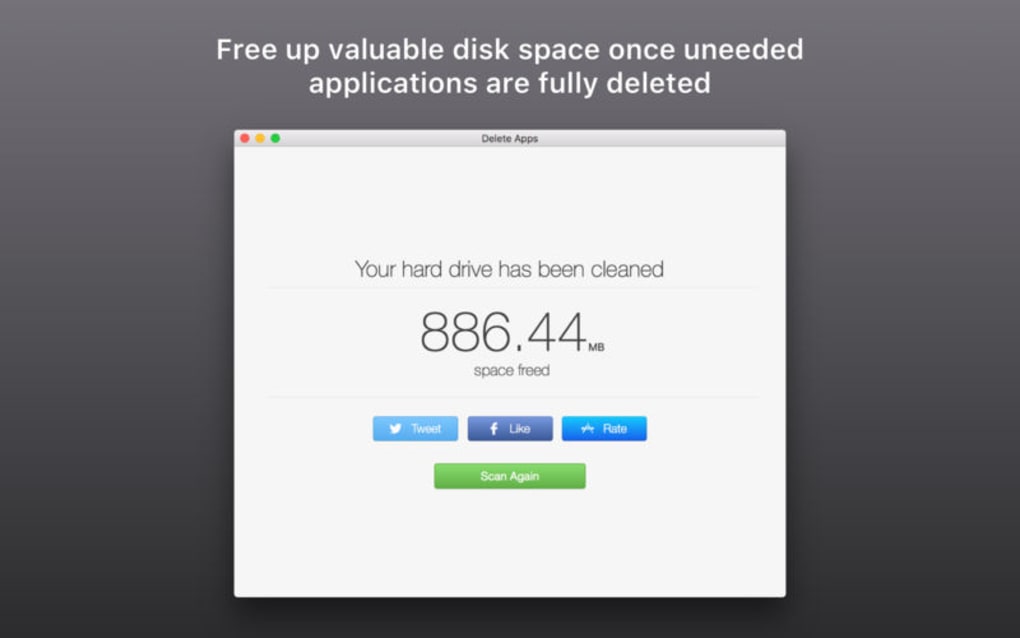
Une fois le processus terminé, Delete Apps Uninstaller affiche un résumé des fichiers résiduels et propose une option « Supprimer les restes » en un clic.
7. Entretien de routine : Pour de meilleurs résultats, exécutez le désinstalleur chaque trimestre afin de garder votre système propre. La nature légère de l'outil signifie qu'il n'affectera pas les performances même s'il reste ouvert en arrière-plan.
Avantages, inconvénients et compatibilité
Avantages
- Suppression rapide en un clic sans naviguer dans plusieurs menus système.
- Gratuit et sans publicités, ce qui le rend idéal pour les utilisateurs soucieux de leur budget.
- Léger en ressources ; fonctionne sans problème sur les PC plus anciens.
- Rapport post‑désinstallation clair qui vous aide à nettoyer les fichiers résiduels.
- Interface simple, sans courbe d'apprentissage, adaptée aux débutants.
Inconvénients
- Manque de fonctions de nettoyage approfondi présentes dans les désinstalleurs premium (par ex., nettoyage du registre).
- Impossible de supprimer les composants Windows préinstallés ou les applications système.
- Pas de désinstallation groupée intégrée ; vous devez supprimer les applications individuellement.
- Disponible uniquement pour Windows ; aucune version macOS, Android ou iOS.
Compatibilité
Delete Apps Uninstaller est conçu spécifiquement pour l'écosystème Windows. Il prend en charge Windows 10, Windows 11 et le Windows 7 hérité (à la fois 32 bits et 64 bits). L'installateur détecte automatiquement l'architecture appropriée et ajuste les commandes de désinstallation en conséquence. Comme l'outil s'appuie sur l'API native de désinstallation de Windows, il ne fonctionne pas sur macOS, Linux, Android ou iOS. Les utilisateurs de plateformes non Windows devraient rechercher des utilitaires de suppression d'applications alternatifs conçus pour ces systèmes d'exploitation.
FAQ et verdict final
Le Delete Apps Uninstaller est‑il vraiment gratuit ?
Oui, le logiciel est entièrement gratuit pour un usage personnel. Il n'y a aucun frais caché, période d'essai ou mise à jour forcée.
L'outil peut‑il supprimer les applications intégrées de Windows ?
Non. Delete Apps Uninstaller ne fonctionne qu'avec les applications que vous avez installées vous‑même. Les composants système et les applications Windows préinstallées sont protégés pour éviter tout dommage accidentel au système.
Nettoie‑t‑il le registre après la désinstallation ?
L'outil n'effectue pas de nettoyage approfondi du registre. Il s'appuie sur le désinstalleur natif de Windows, qui supprime déjà la plupart des entrées du registre. Pour un nettoyage avancé, envisagez un nettoyeur de registre dédié.
Le désinstalleur affectera‑t‑il mes fichiers personnels ?
Seuls les fichiers appartenant à l'application sélectionnée sont ciblés. L'analyse post‑désinstallation ne répertorie que les fichiers résiduels ; elle ne supprime jamais les documents personnels sauf si vous confirmez explicitement.
À quelle fréquence devrais‑je exécuter Delete Apps Uninstaller ?
L'exécuter une fois par mois ou après un grand nettoyage de logiciels suffit. Une utilisation régulière aide à libérer de l'espace disque et à prévenir l'accumulation de fichiers orphelins.
Conclusion & appel à l'action
Si vous recherchez une méthode simple et sécurisée pour désencombrer votre PC Windows sans le poids des désinstalleurs lourds, Delete Apps Uninstaller offre exactement cela. Son design minimaliste, son prix gratuit et sa dépendance aux mécanismes de désinstallation natifs de Windows en font un choix fiable pour les utilisateurs quotidiens. Bien que les utilisateurs avancés puissent regretter les fonctions d'analyse approfondie, l'outil excelle dans sa promesse principale : une expérience de désinstallation rapide en un clic qui met en évidence les fichiers résiduels pour une suppression manuelle. Téléchargez Delete Apps Uninstaller dès aujourd'hui, effectuez un nettoyage rapide et profitez d'un environnement Windows plus léger et plus rapide. Cliquez ici pour télécharger maintenant et commencez à libérer immédiatement de l'espace disque précieux.







